VantaのSlack連携でTrust Centerアクセス申請を承認・却下する(機能紹介・実践ガイド)
 ao
ao
本記事の概要
Trust Centerへのアクセス申請が発生するたびにVantaへログインして対応するのは、意外と手間がかかるものです。また、申請への対応が遅れると、見込み顧客や取引先が必要な資料へアクセスできず、商談やセキュリティレビューの進行に影響することもあります。
VantaのSlack連携を利用すれば、Trust Centerへのアクセス申請通知をSlack上で受信し、そのまま承認・却下できます。Vantaを開くことなく迅速に対応できるため、管理者の負担軽減だけでなく、顧客へのスムーズな情報提供にもつながります。
本記事では、VantaとSlackを連携してTrust Centerへのアクセス申請をSlack上で承認・却下するための設定方法と、実際の利用手順を分かりやすく解説します。
 本機能を利用するには、事前にVantaとSlackの連携設定があらかじめが必要です。
詳しくはこちらの記事(クリックできます)をご確認ください。
トラストセンターのアクセス要求通知の仕組み
訪問者がトラストセンターへのアクセスをリクエストすると、VantaからSlackに通知が送信され、そのままSlack上で対応まで完結します。通知の流れは以下の通りです。
- Slackへの通知
Vantaは、あらかじめ設定されたSlackチャンネル(またはダイレクトメッセージ)にアクセス要求を通知します。 - 通知内容
通知には以下の情報が含まれます。- 申請者の氏名・メールアドレス・会社名
- アクセス理由
- 要求されたアクセスレベル
- 要求されたドキュメント(該当する場合)
- リクエストへの対応
管理者、Trust Admin、Trust Collaboratorなどの権限を持つユーザーは、Slack上のメッセージから直接承認または拒否できます。Vantaにログインする必要はありません。
トラストセンターのアクセス要求通知の受信設定
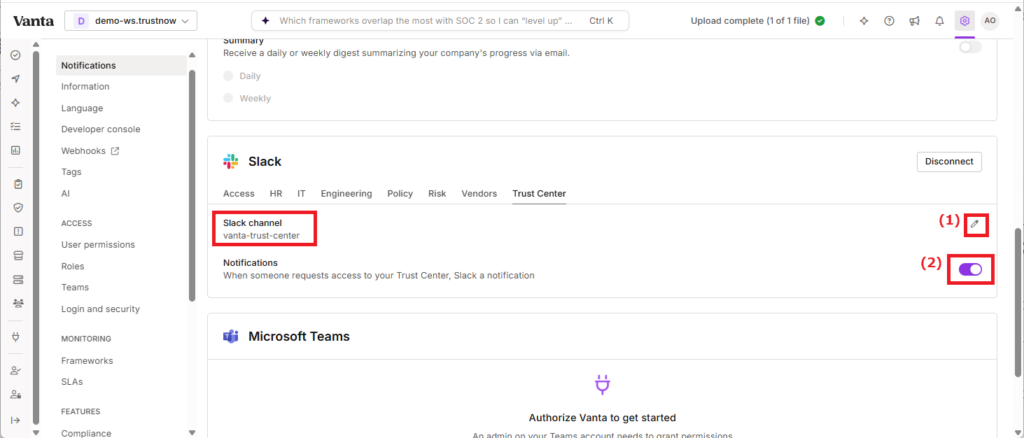
訪問者がトラストセンターへのアクセスをリクエストした場合にアクセス要求通知を受信する Slack チャンネルを設定します。
設定箇所:[Notifications] > [Slack] > [Trust Center]
Slack ChanelがNoneと表示されている場合は(1)の鉛筆マークからチャネルの設定を行います。
[Notifications] のトグルボタン(2)をONにし、通知を受信できるようにします。
Slackでトラストセンターのアクセス要求通知のの承認または拒否
Trust Centerのアクセスリクエストがあると、指定したチャンネルに次のようなメッセージが届きます。
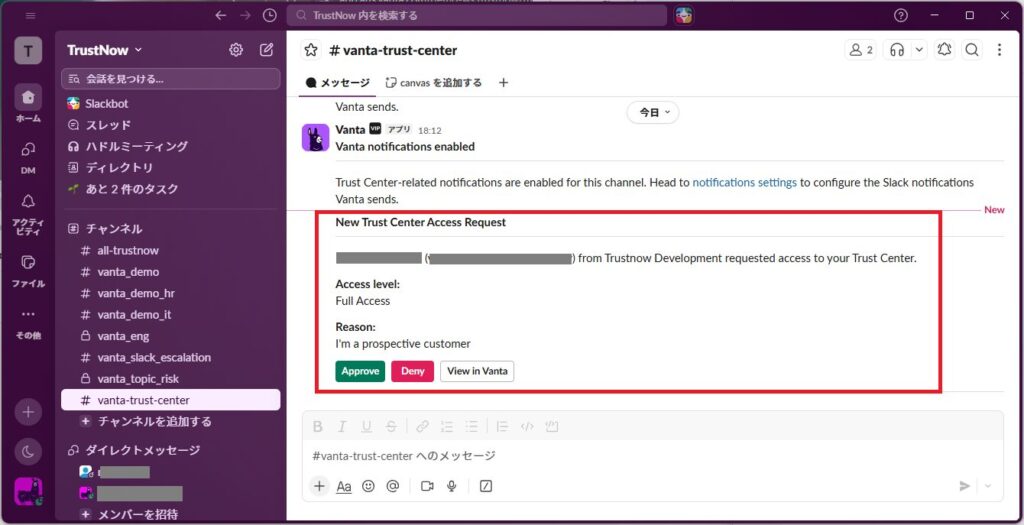
通知には、状況に応じて以下のようなアクションボタンが表示されます。
通常の通知の場合
- [Approve](承認)
- [Deny](拒否)
- [View in Vanta](Vantaで表示)
トラストセンターでNDAが有効になっている場合
- [Approve (Skip NDA)](NDAをスキップして承認)または [Approve (Require NDA)](NDAを要求して承認)
- [Deny](拒否)
- [View in Vanta](Vantaアプリでリクエストを開く)
トラストセンター通知機能の活用
今回は、VantaのトラストセンターとSlackを連携させ、外部からのアクセス要求通知をSlack上で受け取って効率的に処理する方法を解説しました。
Vantaのトラストセンターの受信通知設定をすることで、Vantaの管理画面にログインしなくても、Slackに届く通知メッセージから直接リクエストを「承認」または「拒否」できるため、対応のスピードを大幅に向上させることができます。また、NDAがある場合は「NDAを要求する」もしくは「スキップする」を選択して処理することができ、スムーズな運用が可能です。
ただし、Slackからの拒否操作は「即時拒否」となり送信者へ理由を添えることができないため、拒否理由を伝えたい場合だけはVantaアプリケーション内から操作を行うという点にご注意ください。
ぜひ今回の手順を参考にトラストセンターのSlack通知を設定し、外部顧客や訪問者からのリクエストへ迅速かつ柔軟に対応できる体制を整えてみてください。

Vanta製品の専門知識を持つ
コンサルタントが導入をサポートします。
製品の導入検討やご関心のある方は、こちらからご相談ください