第4回 脱Excel!データマッピングのための質問票作成ガイド
 Fushimi


個人データの棚卸(データマッピング)において、煩雑なExcel管理や手動のメール送付に限界を感じていませんか?
全4回にわたる「脱Excel!データマッピングのための質問票作成ガイド」の最終回となる今回は、管理者の評価作業を劇的に軽減し、運用の「自動運転」を実現する「自動化ルール」の設定方法と運用のコツを分かりやすく解説します。
データマッピング(個人データの棚卸し)を運用する中で、以下のような悩みをお持ちではないでしょうか?
- 「誰に」「いつ」質問票を送るべきか、結局Excelの管理台帳で管理している
- 定期的な見直し(年2回など)の時期が来るたびに、対象者へ手動でメールを送るのが面倒
- 回答者に「前回と同じ内容なら変更なしと答えてください」と伝えるが、結局ゼロから入力されてしまい差分確認が大変
せっかくOneTrustに移行しても、送付作業が手動のままであれば「運用の手間」は完全には解消されません。これらの課題を解決し、データマッピングの「自動運転」を可能にするのが、今回ご紹介する「自動化ルール」です。
自動化ルールで何ができる?
自動化ルールを設定すると、特定の条件(トリガー)に基づいてOneTrustが自動的に指定のアクションを実行します。
- 評価の自動送信(定期実行): 「最後に評価してから180日が経過したら」「四半期に一度」など、指定したスケジュールと時刻に合わせて質問票を自動で開始・送付します。
- リスクベースのトリガー(通知・送付): インベントリのリスクレベル(例:「高リスク」など)を条件に、特定の管理者へ通知を送ったり、追加の質問票を自動送付したりすることが可能です。
- レポートの自動送信: 設定したトリガー条件に基づいて、関係者へPDFレポートを自動でメール送付します。
ここでご紹介した自動化ルールの活用例は、あくまで代表的な一例に過ぎません。このようにトリガー(条件)とアクションを組織の運用に合わせて柔軟に組み合わせることで、これまで管理者がすべて手作業で行っていた評価プロセスの一部を自動化し、運用の手間を削減することができます。
こうしたプロセスの自動化は、管理側の負担を軽減するだけでなく、回答を得る現場の協力体制や評価の正確性に対しても、非常に大きな相乗効果をもたらします。
自動化ルールの導入によって期待できるメリット

現場の回答負荷を劇的に軽減(回答者ファースト)
自動化ルールとあわせて「前回の回答を引き継ぐ機能」を有効にすることで、回答者は一から質問票に入力する必要がなくなります。「前回から変更された点のみ」を確認・修正して提出するだけで済むため、社内での協力がよりスムーズに得られやすくなります。

運用上のヒューマンエラーを完全に排除(プロセス品質の向上)
担当者の「送付漏れ」や「古いバージョンのテンプレート(質問票)を誤って送る」といった人為的ミスをシステム的に防止できます。これにより、法改正や社内規定の改定によるテンプレート(質問票)変更等に応じたプロセスを正しく確実に遂行できるようになります。
前回作成したテンプレートに自動化ルールを追加する
今回は、前回の記事(第2回:テンプレート作成編)で作成したオリジナルテンプレートを、指定のタイミングで自動送付するための設定手順を解説します。
質問票作成ステップの 「STEP6:自動化ルールの設定」 を進めていきます。このステップの設定自体は必須ではありませんが、管理者の負担を大きく減らせるため、ぜひ本稿を参考に設定してみてください。
.png)
設定の前提(シナリオ例)と設定操作
「本社雇用における雇用者の個人データ管理について、年4回(四半期に一度)の定期評価を行う。」
- 条件: 最後に評価を行った日から「90日以上」が経過している、かつ、テンプレート名が「FM_Employment Assessment」であること。
- アクション: 質問票「雇用活動評価シート(FM_Employment Assessment)」を自動送付する。
設定画面を開く
- OneTrustのメニューから、 [データマッピング] > [セットアップ] > [自動化ルール] の順にクリックします。
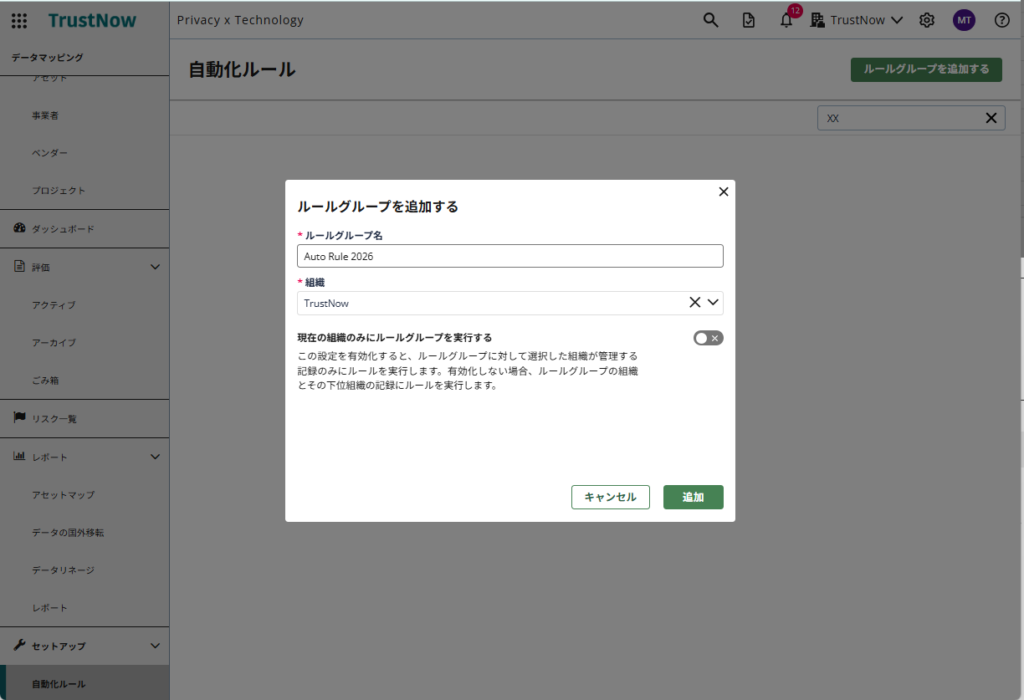
- 画面右上の 「ルールグループを追加する」 ボタンをクリックします。
- 管理しやすい名前(例:
Auto Rule 2026)をつけてグループを作成します。 (※グループ内に作成した複数のルールは、個別にON/OFFが可能です)
ルールを追加し「ルールタイプ」を選択する
- 作成したルールグループ内の 「ルールを追加する」 ボタンをクリックします。
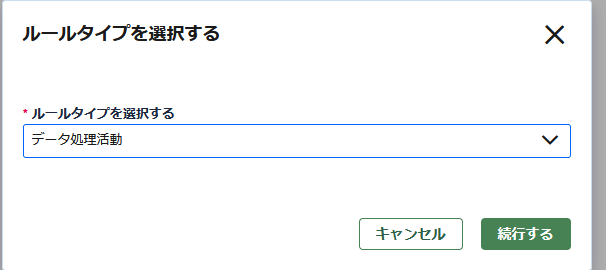
- ルールタイプ選択画面で、データマッピングの情報を扱う 「データ処理活動」 を選択し、「続行する」をクリックします。

実行頻度と条件(トリガー)とアクションを設定する
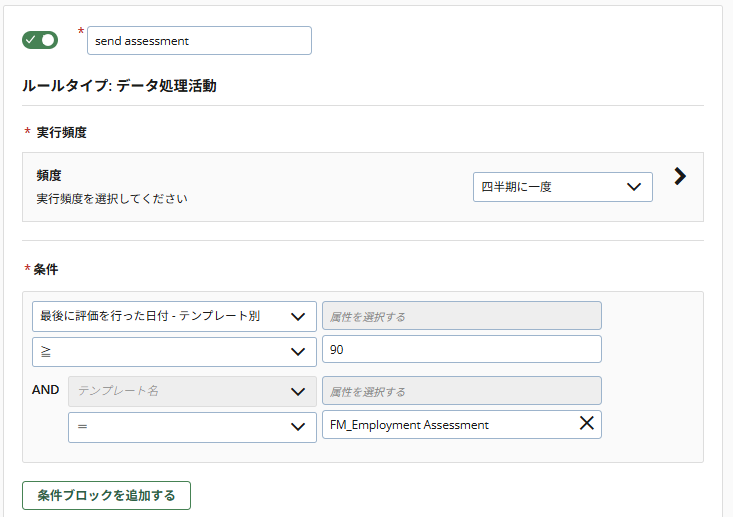
- ルールに任意の名前を付けます。今回は「send assessment」と付けます。
- 「条件: 最後に評価を行った日から「90日以上」が経過している、かつ、テンプレート名が「FM_Employment Assessment」であること。」に従い、以下のように条件(ロジック)を組み立てます。
- また、条件にマッチしたときに実行するアクションに「データ処理活動評価を送信する」設定します。(※アクションの詳細設定では、以前の回答内容を保持したまま送付したり、特定のメールアドレスへ通知したりすることが可能です)
| 頻度 | 四半期に一度 |
| 条件 | 「最後に評価を行った日付」 $\ge 90$(日) AND 「テンプレート名」 =FM_Employment Assessment ※テンプレートは脱Excel!ガイド②で作成したものを選択します。 |
| アクション | データ処理活動評価を送信する |
実際の設定画面はこのようになります。
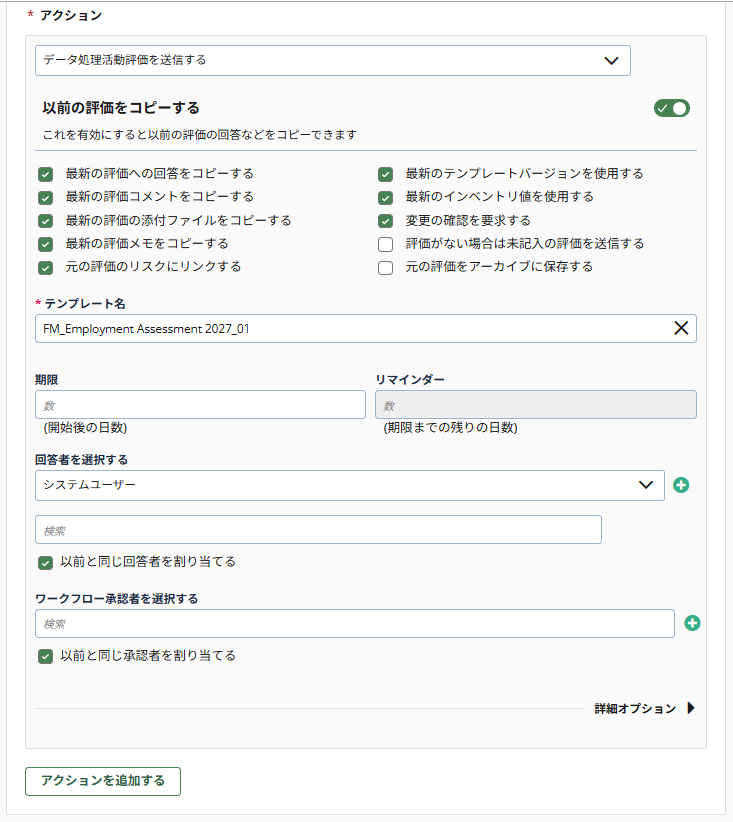
3. すべてが設定できたら、OneTrust画面右下の「保存」ボタンをクリックして反映させます。
アクションの詳細設定(運用のコツ)
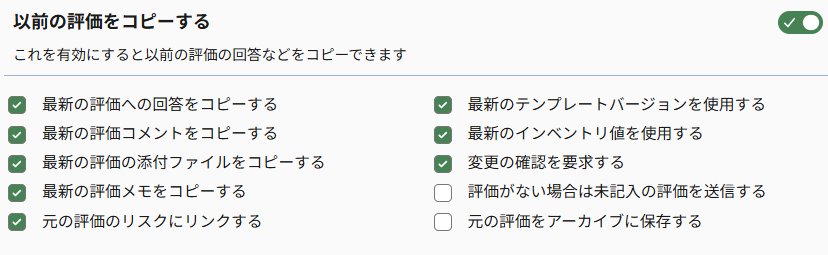
💡コツ①「以前の評価をコピーする」を有効にする
このチェックボックスを有効にすると、以前の評価の回答などをコピーできるため、回答者がイチから記入する煩わしさが軽減されます。
💡コツ②「期限とリマインダー」を活用して催促を自動化する
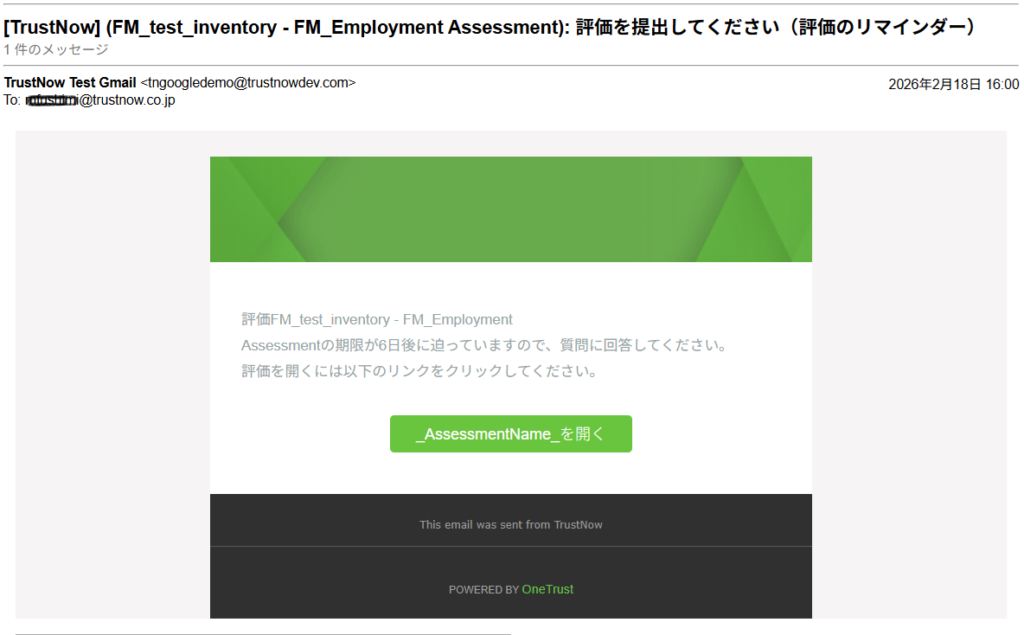
評価(質問票)に期限とリマインダーの設定をつけることにより、送信者が質問票回答の催促などのわずらわしさからぬけられます。

参考:リマインダーとして回答者に送信されたメール
送信されるメールの例(評価の回答依頼)
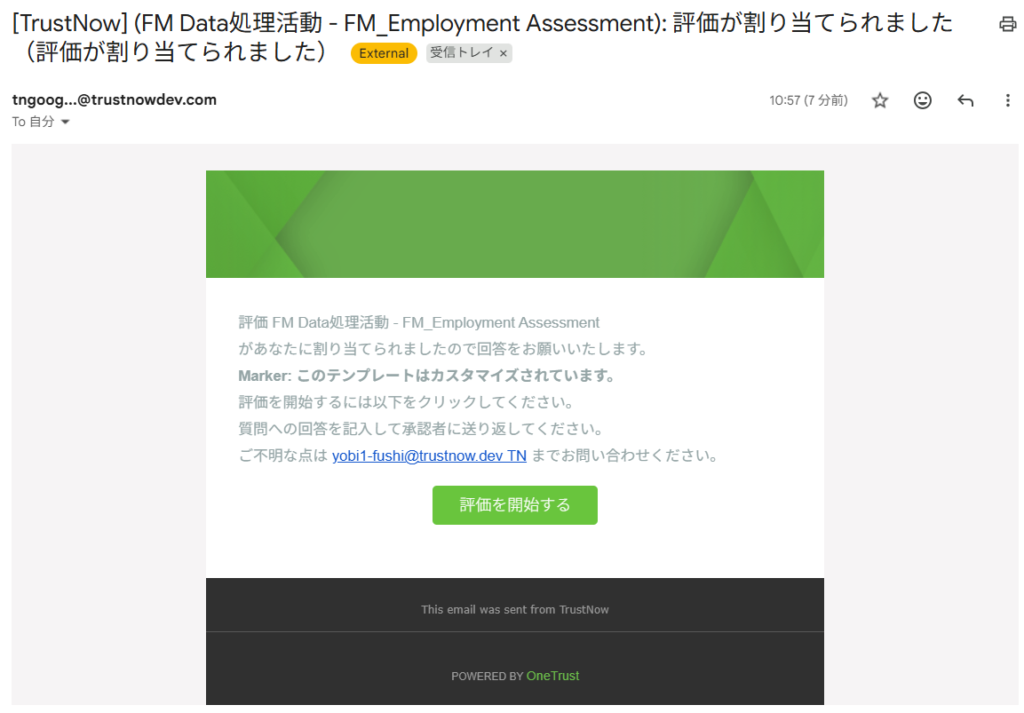
自動化ルールが実行されると、対象の担当者(回答者)にシステムから自動的に通知メールが届きます。
受信者はメール内の 「評価を開始する」 ボタンを押すだけで、該当する質問票にアクセスできます。 (※メールの文面(件名・本文)はテンプレートとして自由に変更・カスタマイズが可能です。
まとめ:OneTrustで脱Excelのデータマッピングを実現する
全4回にわたり、OneTrustを活用した「データマッピング(個人データの棚卸し)のための質問票作成」について解説してきました。
第4回:評価プロセスを自動化して効率アップ
Excelでの台帳管理やメールによる手動の質問票送付は、企業の規模が大きくなるほど、また法改正対応のための質問票の修正等により質問票のバージョンが増えるほど、徐々に限界を迎えます。
OneTrustの「表示ロジック」による回答者フレンドリーな画面設計と、「自動化ルール」による管理業務のシステム化を組み合わせることで、運用の手間を最小限に抑えながら、常に最新で信頼性の高いデータマッピング資産を構築できるようになります。
まずは最も身近な1つのEXCELをOnetrustでテンプレート化して、効率的な「データマッピングの自動運転」へ踏み出してみませんか?
OneTrustのさらなる活用について
OneTrustには、今回ご紹介した自動送信の仕組み以外にも、構築したインベントリ情報を基にデータフロー(個人データの流れ)を視覚的なマップとして自動描画する機能や、新規事業立ち上げ時のリスクを評価・管理する「データ保護影響評価(DPIA)」とのシームレスな連動など、企業のプライバシーガバナンスを一元化・高度化する機能が豊富に備わっています。詳細な操作マニュアルや最新仕様については、OneTrustの公式ナレッジベースやヘルプセンターも合わせてご参照ください。

OneTrust製品の専門知識を持つコンサルタントが導入をサポートします。
製品の導入検討やご関心のある方は、こちらからご相談ください