VantaのSlack通知の設定手順(機能紹介・実践ガイド)
 ao
ao
本記事の概要
コンプライアンス自動化ツールのVantaを導入したもののアラートがメールに埋もれて気づけないというようなことはありませんか?
Vantaの真価を発揮するには、現場が毎日使うSlackと連携させ、リアルタイムにアラートを検知し、修正できる仕組みを作ることが不可欠です。
本記事では、Vantaから指定したSlackチャンネルへ通知を送る設定手順と、通知条件のカスタマイズ方法を解説します。
 本機能を利用するには、事前にVantaとSlackの連携設定があらかじめが必要です。
詳しくはこちらの記事(クリックできます)をご確認ください。
Slackの通知設定
右上の歯車マークをクリックし通知設定(Notifications)に入ります。

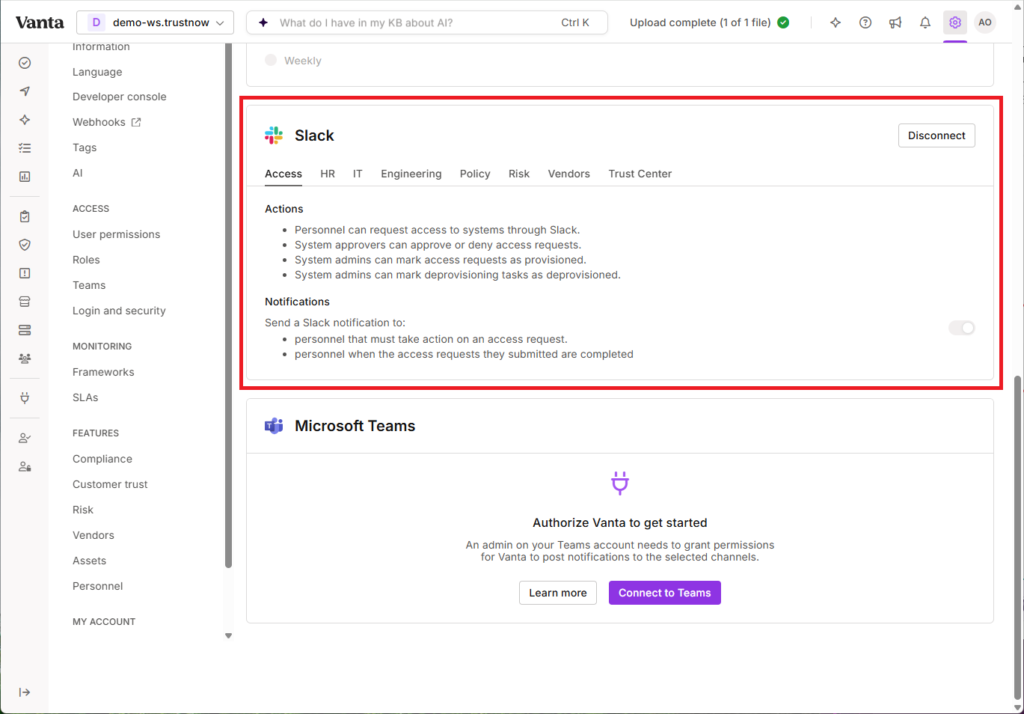
連携が完了している場合は、画面を下にスクロールするとSlackの各種設定を確認できます。
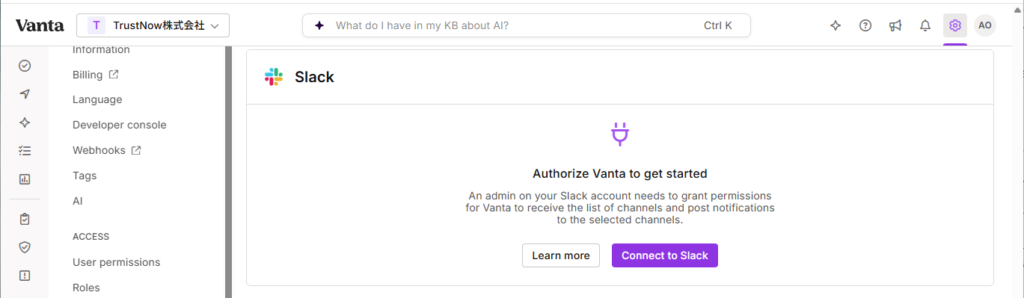
VantaとSlackの連携設定がまだの場合は、次のような画面が表示されるため、先に連携を行います。( 連携の解説はこちら → リンクを入れる!! )
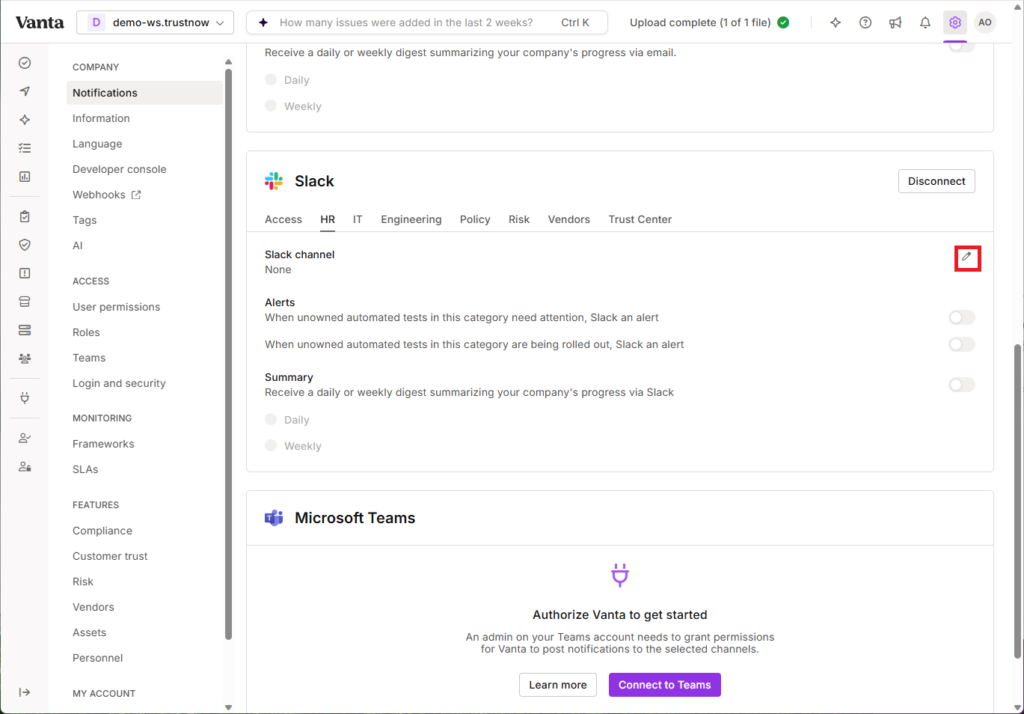
HR、IT、Engineering、Policy、Risk、Vendors、Trust CentreといったカテゴリごとにSlackチャンネルを設定できます。各カテゴリのペンのアイコンをクリックすると、設定画面が開きます。
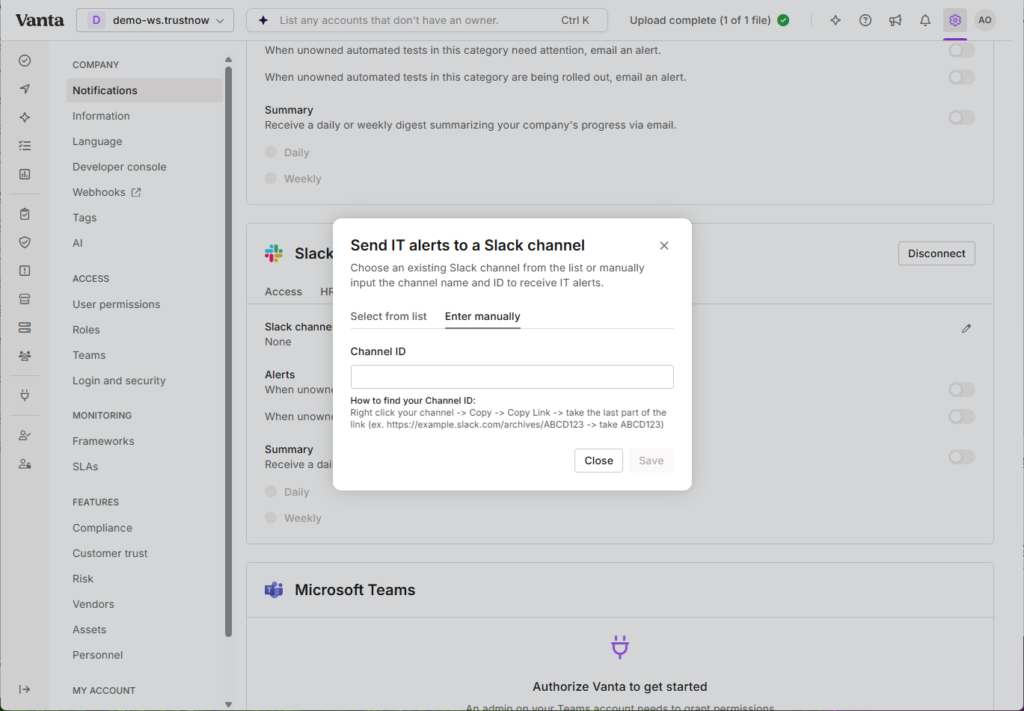
ペンのアイコンをクリックすると統合したワークスペースにあるチャネルのリストが表示されます。
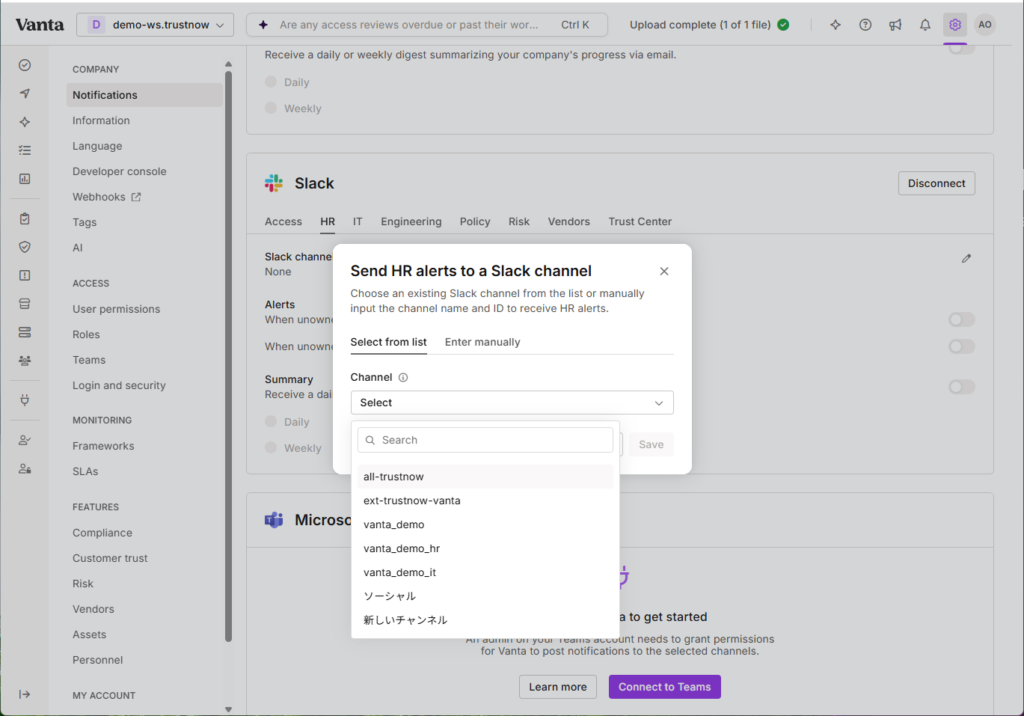
チャネルIDからチャネルを選択することも可能です。
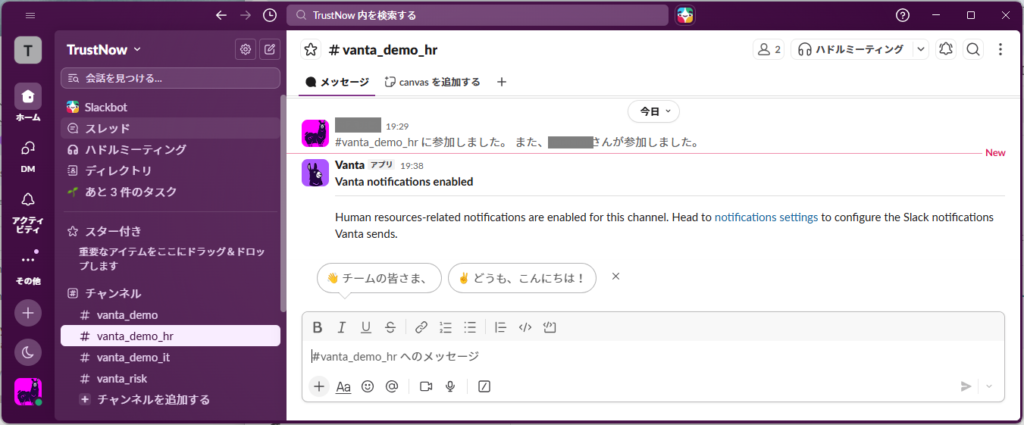
通知設定が完了すると、Slackチャンネルに設定完了のメッセージが表示されます。
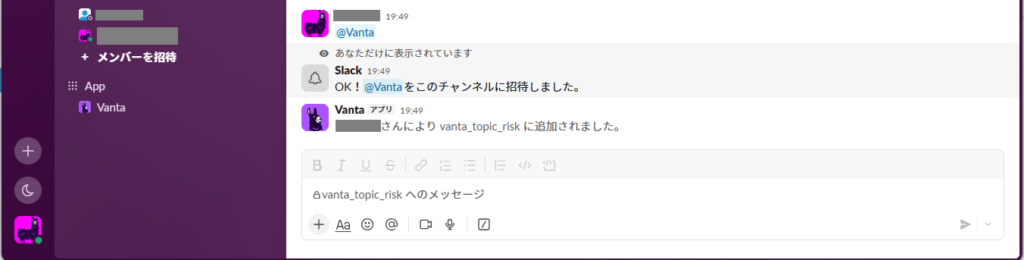
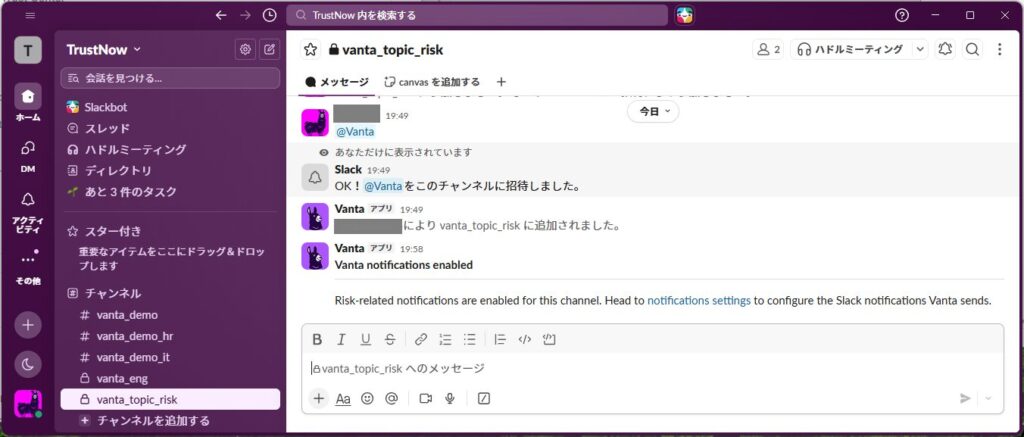
プライベートチャネルに設定する場合は、事前にVantaを該当チャネルに追加しておく必要があります。Vantaの通知に使用したいプライベートSlackチャンネルに移動し、「@vanta」と入力して、Vantaアプリを選択してください。

追加すると、次のようなメッセージがSlack上に表示されます。
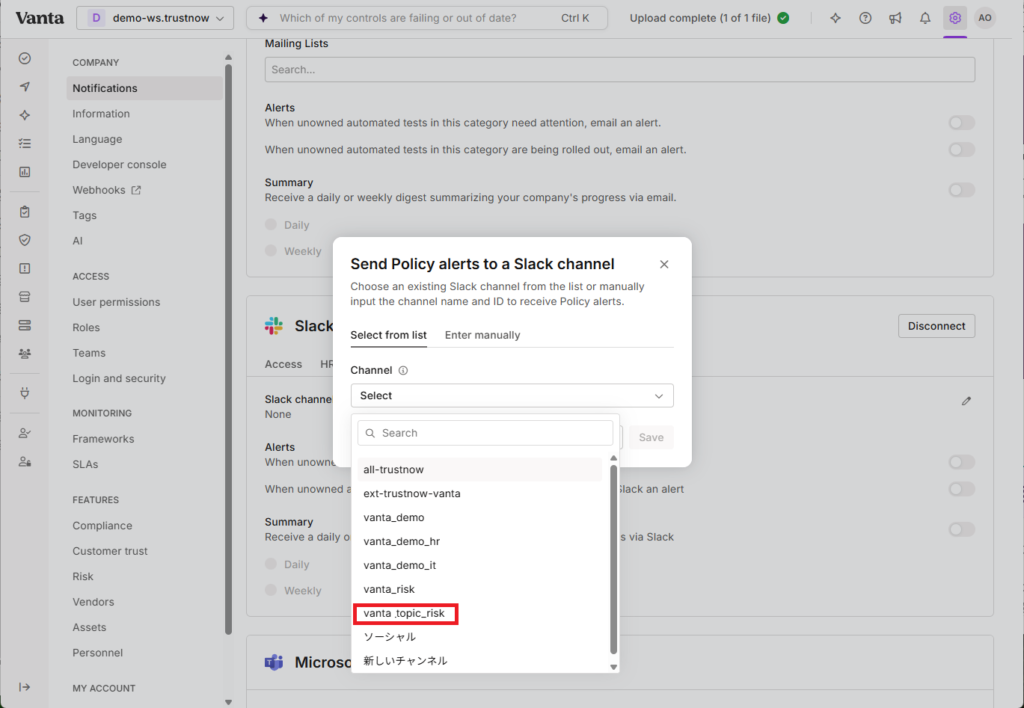
Vantaアプリをチャネルに追加すると、プライベートチャネルも選択できるようになります。
追加すると、次のようなメッセージがSlack上に表示されます。
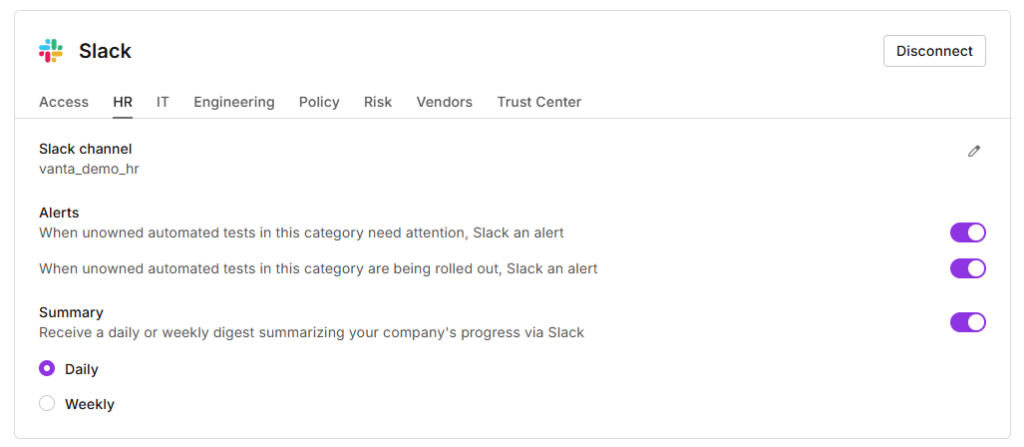
これらのアラートおよびダイジェストの受信有無を設定し、必要に応じて日次または週次の頻度を選択します。
- 受信するアラートの内容: 所有者のいない自動テストに関する注意事項、未所有の自動テストの展開通知
- ダイジェスト設定: 会社の進捗状況を日次または週次でまとめたレポート
VantaのSlack通知(アラート・ダイジェスト)の設定と活用
VantaのSlack通知では、アラートや定期的なダイジェストをSlackチャンネルに送信することができます。
これにより、未所有のテストや注意が必要な変更などをメールではなくSlack上でリアルタイムに把握できるようになります。
本記事では、そのためのVantaから指定したSlackチャンネルへの通知設定方法について解説しました。

Vanta製品の専門知識を持つ
コンサルタントが導入をサポートします。
製品の導入検討やご関心のある方は、こちらからご相談ください