VantaのSlack連携(Integration)設定方法(機能紹介・実践ガイド)
 ao
ao
本記事の概要
コンプライアンス自動化ツールであるVantaを導入した際、まず最初に行う重要なステップの一つが、社内で利用している各種外部ツールやプラットフォームとの連携(Integration)です
コミュニケーションツールとして広く利用されているSlackとVantaを連携することで、SlackからVantaの機能を利用したり、VantaからSlackへ通知を送信したりできるようになります。
本記事では、VantaとSlackを連携する際に知っておきたい2種類のSlack連携の違いと、それぞれの基本的な設定手順について解説します。
設定前に知っておきたい2つのSlack連携
VantaとSlackを連携する際、画面には [Slack] と [Slack Notifications] の2種類が表示されます。それぞれ役割が異なるため、先に違いを理解しておきましょう。
- Slackの連携:SlackからVantaを操作するための連携
SlackからVantaの機能を利用したり、Vanta上のタスクを処理したりするための連携です。
(利用例)- SlackからVanta AIに質問をする
- Trust Centerへのアクセス申請をSlack上で承認・却下できる
- セキュリティ質問票(Questionnaire)の担当者アサイン、回答依頼、コメントなどをSlack経由でやり取りできる
- Slack Notificationsの連携:VantaからSlackへ通知する
VantaからSlackへ通知するための連携
(利用例)- 指定したSlackチャンネルへ通知を送信できる
- ユーザー個人へDM通知を送信できる(タスク割り当て、質問票の承認依頼、ベンダーアセスメント完了通知など)
- セキュリティトレーニング未完了、ポリシー未承認、必須タスク未対応などのリマインダーを従業員へ送信できる
それぞれの機能については別記事でご紹介していますので、そちらをご参照ください。
本記事では、SlackとVantaを連携する手順を見ていきます。
VantaとSlackの連携(Integration)
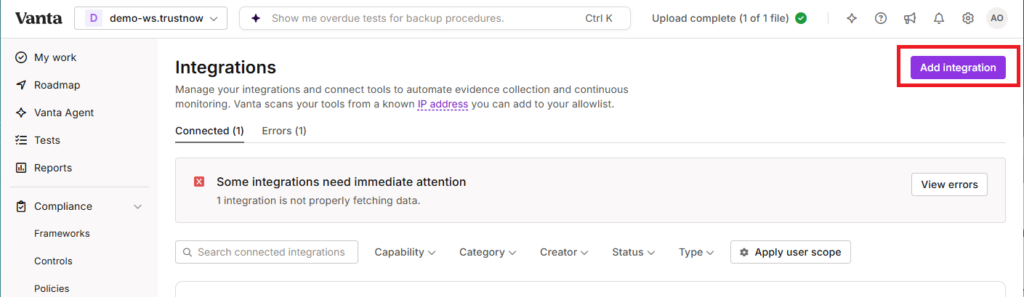
Integrations メニューを開き、Add Integration ボタンをクリックして、連携するアプリケーションの選択画面を開きます。
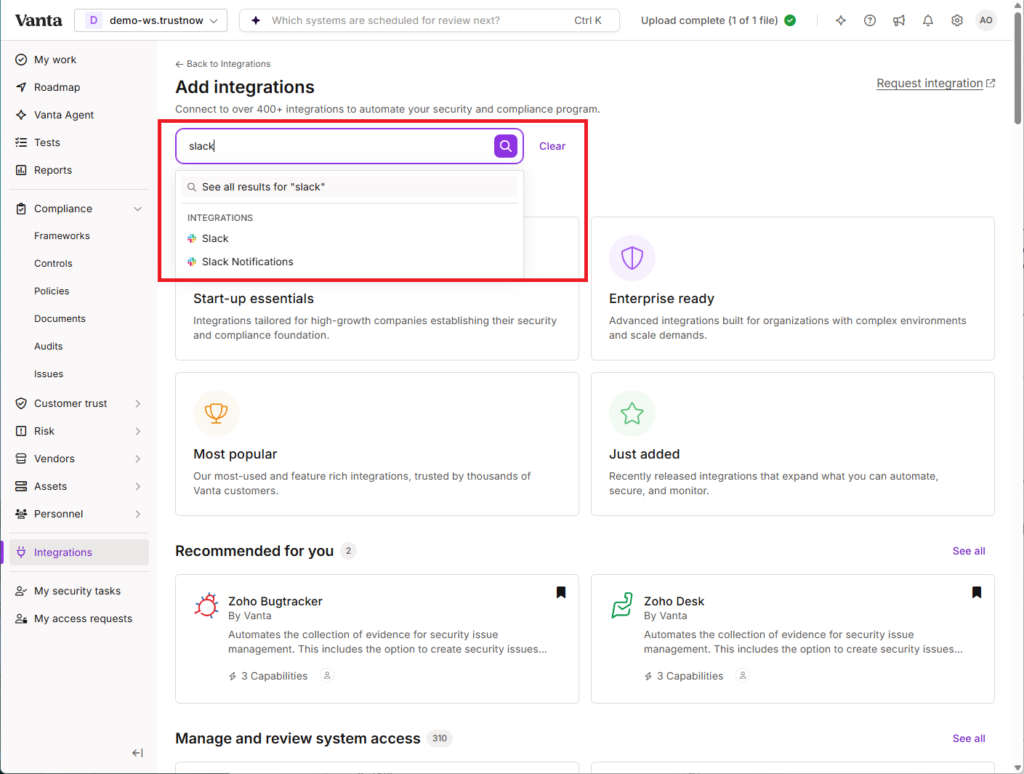
検索窓に Slack と入力すると、 [Slack] と [Slack Notifications] が連携対象としてリストアップされます。 をクリックし検索を行います。
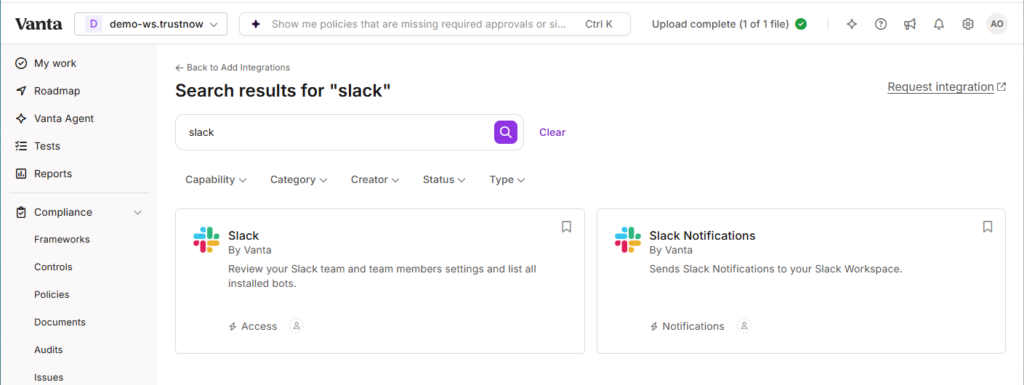
検索結果として [Slack] と [Slack Notifications] が表示されたら、まずは [Slack] から連携をしていきます。
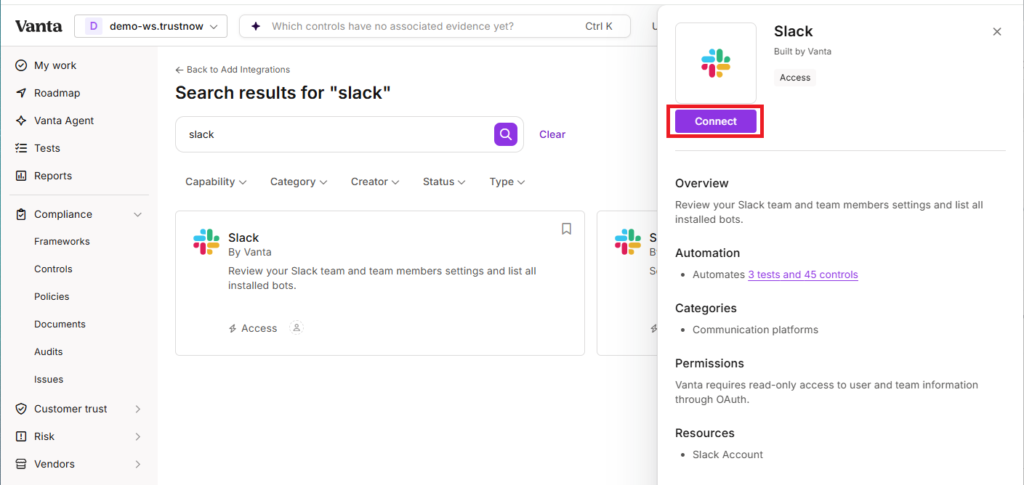
[Slack] のパネルをクリックし、Connect ボタンをクリックします。
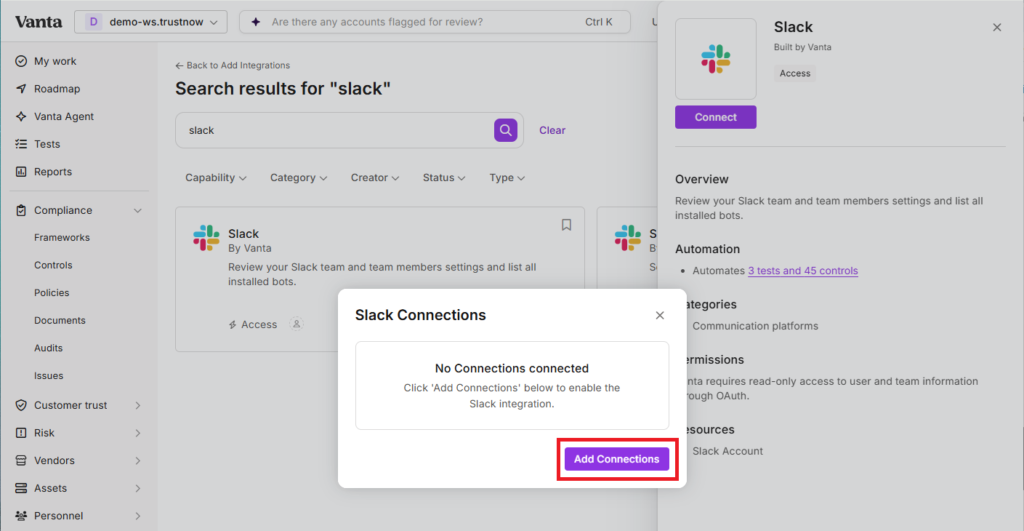
[Slack] の連携を有効にするために Add Connections ボタンをクリックします。
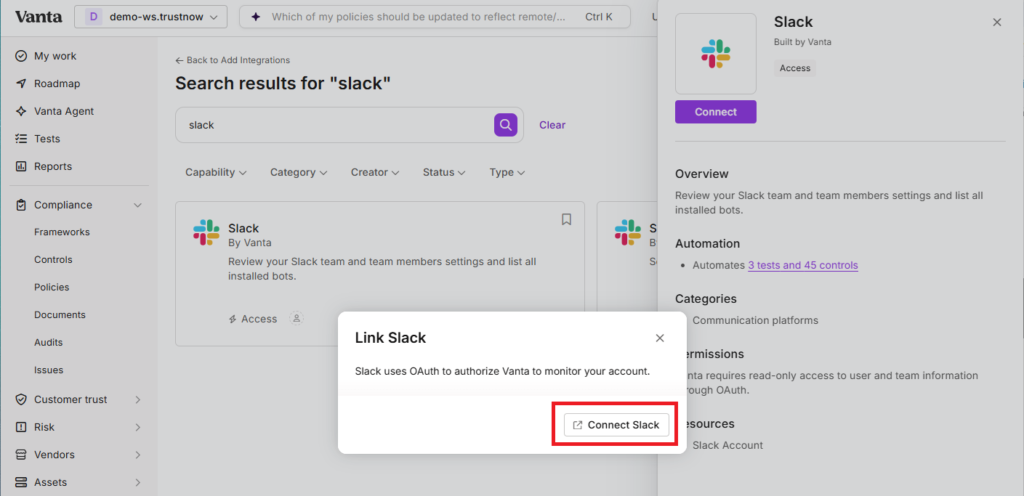
画面に『Slack uses OAuth to authorize Vanta to monitor your account. (Slackの認証画面へと遷移し、Vantaによるモニタリングを許可する旨の案内)) 』と書かれたポップアップがでますので Connect Slack ボタンをクリックします。
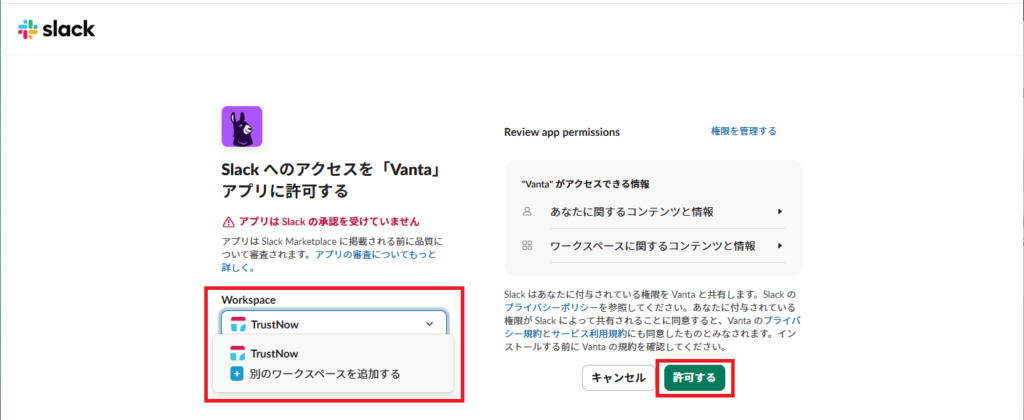
[Slack] のWorkspaceを選択し、許可する をクリックします。
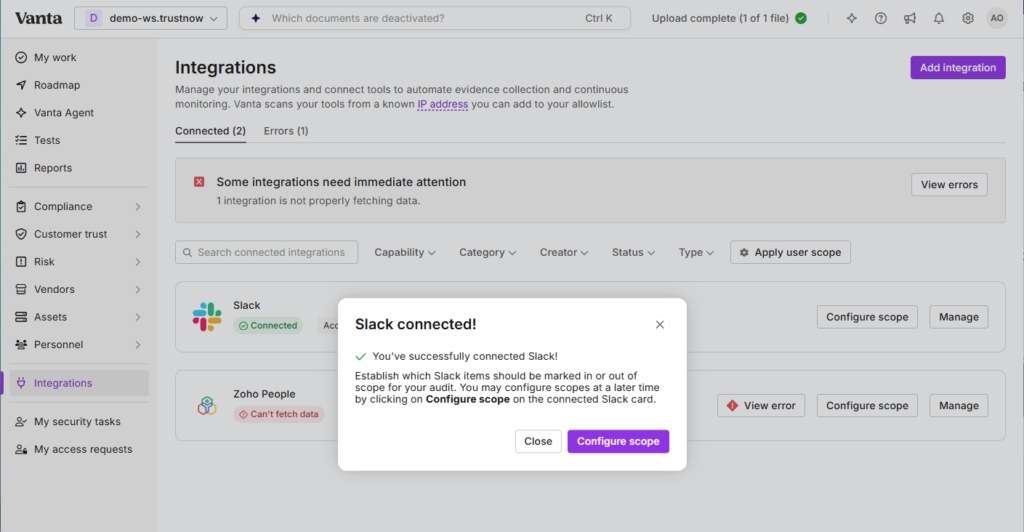
Configure scope をクリックすると、監査対象および監査対象外のスコープを設定する画面へ進むことができます。なお、詳細なスコープの設定手順については、別記事にて解説いたします。
VantaとSlack Notificationsの連携(Integration)
VantaとSlack Notificationsの連携には2種類の方法があります。
1つは、前述したSlack連携と同様に、Integrations画面からSlack Notificationsを選択して設定する方法です。もう1つは、Notificationsの設定画面から行う方法です。
Integrations画面からSlack Notificatcionsを連携
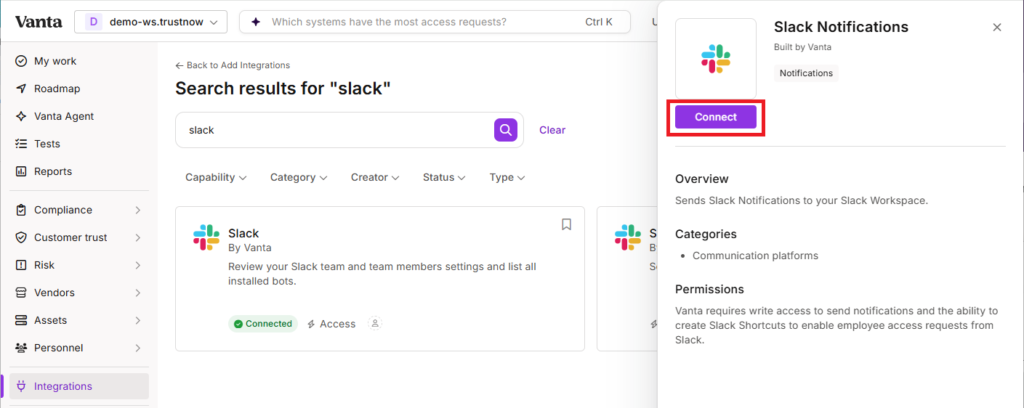
[Slack Notifications] のパネルをクリックし、Connect ボタンをクリックします。
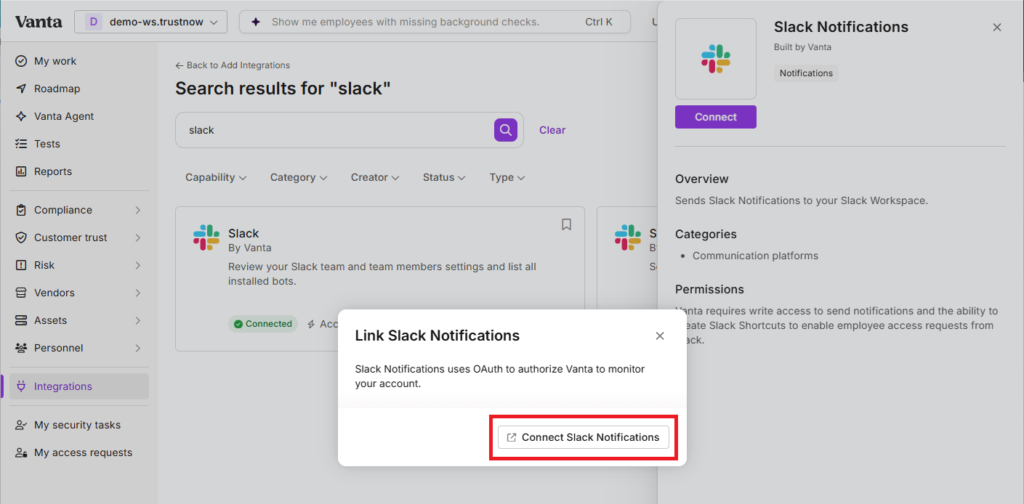
画面に『Slack Notifications uses OAuth to authorize Vanta to monitor your account.. (Slackの認証画面へと遷移し、Vantaによるモニタリングを許可する旨の案内)) 』と書かれたポップアップがでますので Connect Slack Notifications ボタンをクリックします。
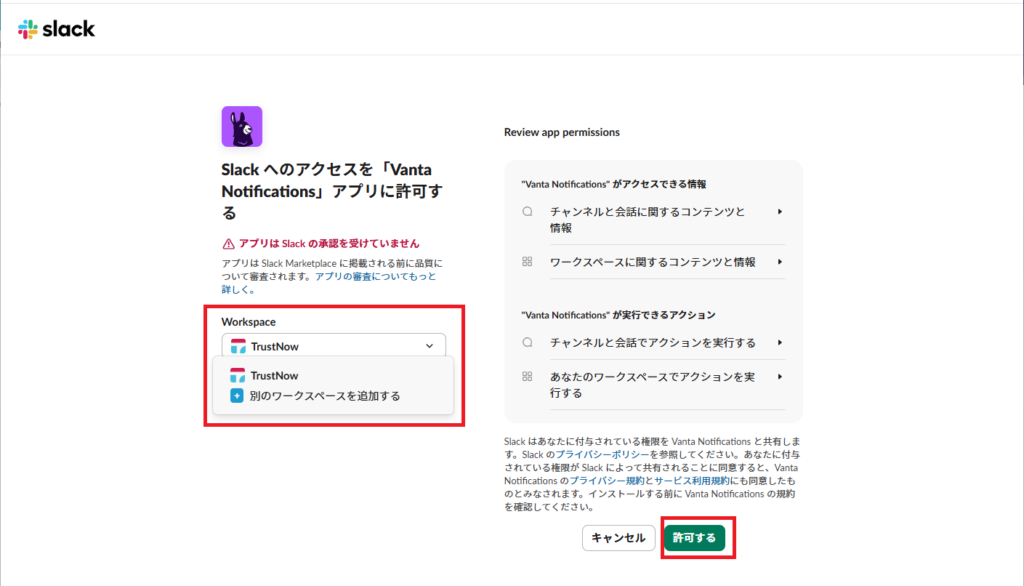
[Slack] のWorkspaceを選択し、許可する をクリックします。
追加が完了すると、[Notifications] メニュー内に [Slack] の設定が表示されます。
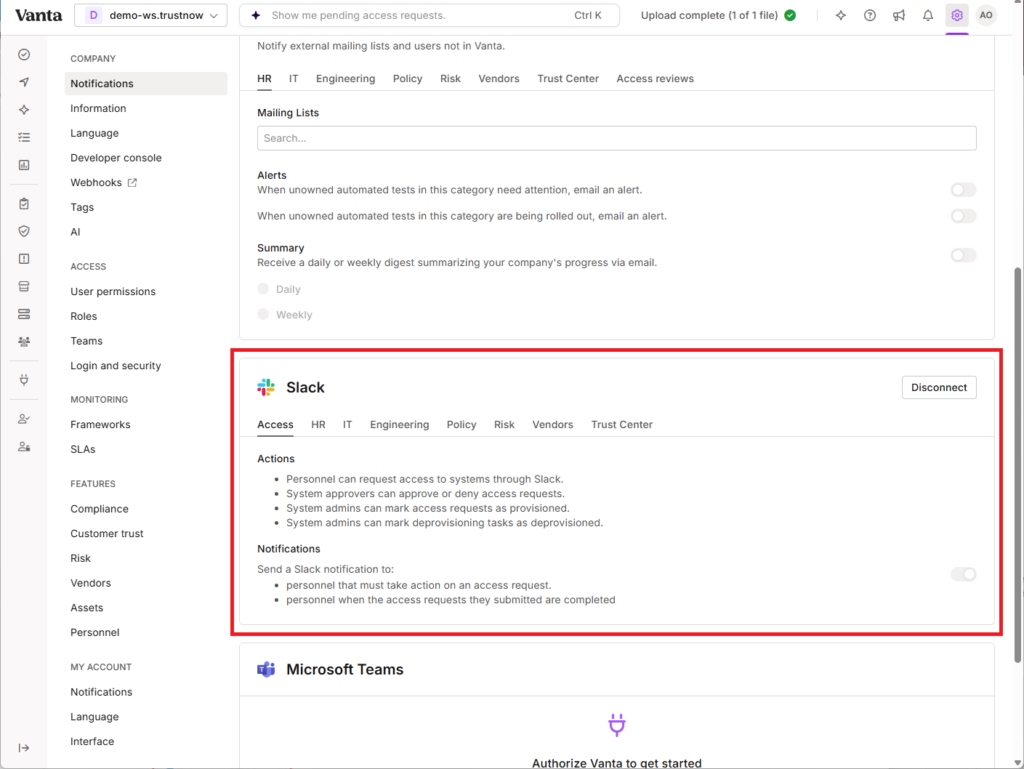
Notifications画面からSlack Notificationsを連携
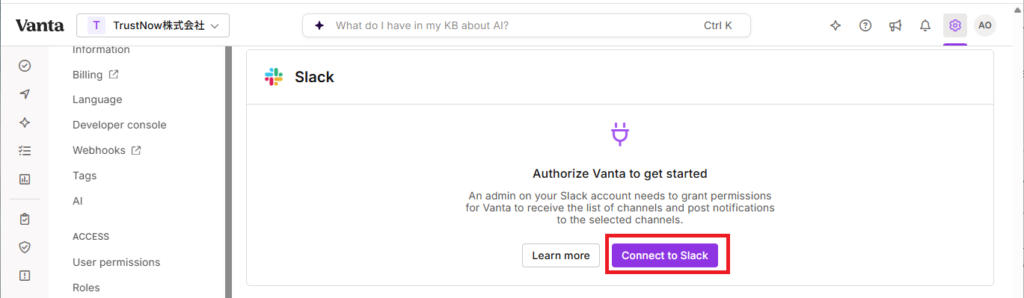
画面右上の歯車のアイコンからNotifications画面を開きます。

Connect to Slack をクリックします。
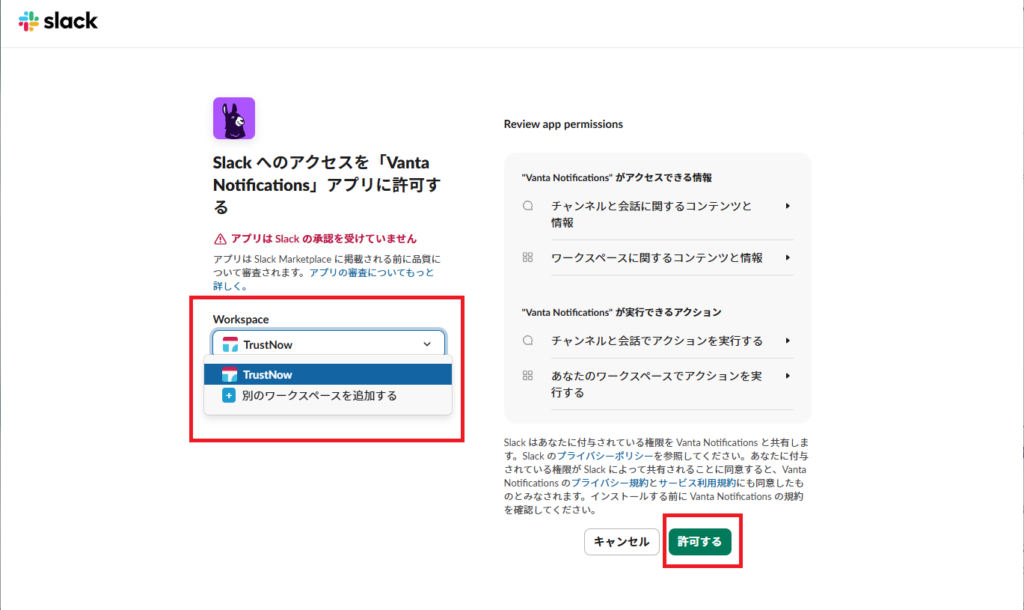
[Slack] のWorkspaceを選択し、許可する をクリックします。
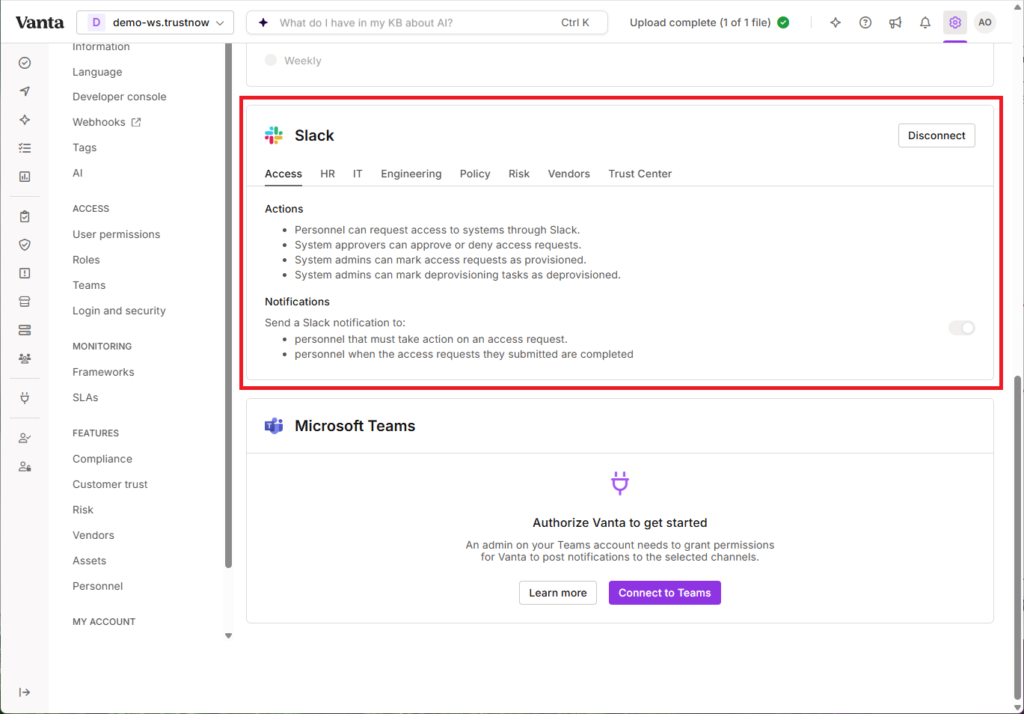
追加が完了すると、[Notifications] メニュー内に [Slack] の設定が表示されます。
連携完了後の次のステップ
SlackおよびSlack Notificationsとの連携が有効になった時点で、VantaとSlack間の技術的な接続は完了します。
ただしこの段階では、「Slack上でVantaの機能をどう使うか」や「どの条件で通知を送るか」といった運用設計はまだ行われていません。
次のステップでは、それぞれの連携を前提に、Slack上での活用方法と通知ルールの設計について解説します。

Vanta製品の専門知識を持つ
コンサルタントが導入をサポートします。
製品の導入検討やご関心のある方は、こちらからご相談ください